Microsoft Teamsにアラートの内容を送信する ~Webhook通報の使い方~
概要の説明
WebSAM Cloud 通報サービスのWebhook通報機能を使って、監視システムで発生したアラートをMicrosoft Teams(以下、Teams)のチャットに送信する方法を説明します。
Webhook通報とTeamsの連携設定をすることで、WebSAM Cloud 通報サービスが受信したアラートメールの内容をTeamsのチャネルに投稿することができ、メンバーとアラートの情報を共有することができます。
WebSAM Cloud 通報サービスのWebhook通報機能を使って、アラートをTeamsと連携する設定の流れは次の通りです。
Webhookアラートを受信するワークフローを設定する
WebSAM Cloud 通報サービスから送信されるWebhookを受信するためのURLを払い出します。
詳細はMicrosoftの公式ガイド「Microsoft - Microsoft Teams のワークフローを使用して受信 Webhook を作成する」を参照ください。
TeamsでWebSAM Cloud 通報サービスからのアラートを受け取りたいチャネルを選択し、ワークフローを選択します。
[ワークフロー]の画面が開くので、[チームに通知する]-[Webhook アラートをチャネルに送信する]を選択します。
[Webhook アラートをチャネルに送信する]の画面が開くので、名前の入力(例:「WebSAM Cloud 通報サービスからのアラート」)を行い、「次へ」をクリックします。
[Microsoft Teams チーム]と[Microsoft Teams チャネル]がアラートを受け取りたいチャネルであることを確認し、「ワークフローを追加する」をクリックします。
URLが生成されるためクリップボードに保存します。
WebSAM Cloud 通報サービスでTeams用のWebhookを登録する
WebSAM Cloud 通報サービスの[プロジェクト]をクリックしてプロジェクト一覧を表示します。
プロジェクト一覧からWebhookを設定するプロジェクトの[編集]をクリックします。
[Webhook設定]のセクションの[Webhook設定]を
有効に設定します。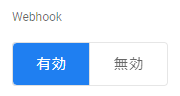
カスタムWebhookで追加をクリックします。
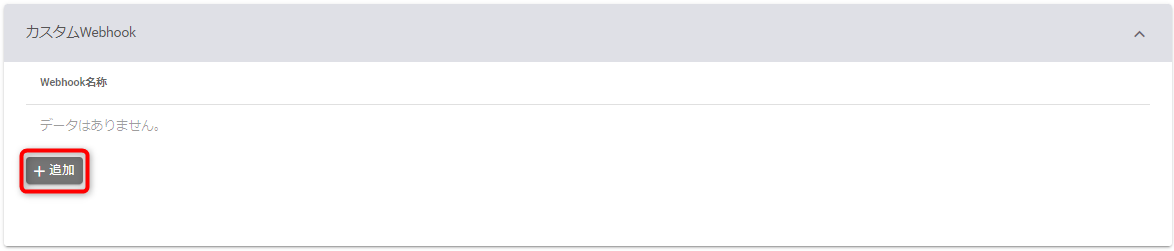
[Webhook名称]には識別しやすい名前を入力し、[WebhookURL]に、Webhookアラートを送信するワークフローを設定するで保存した「Webhookリンク」のURLを入力します。
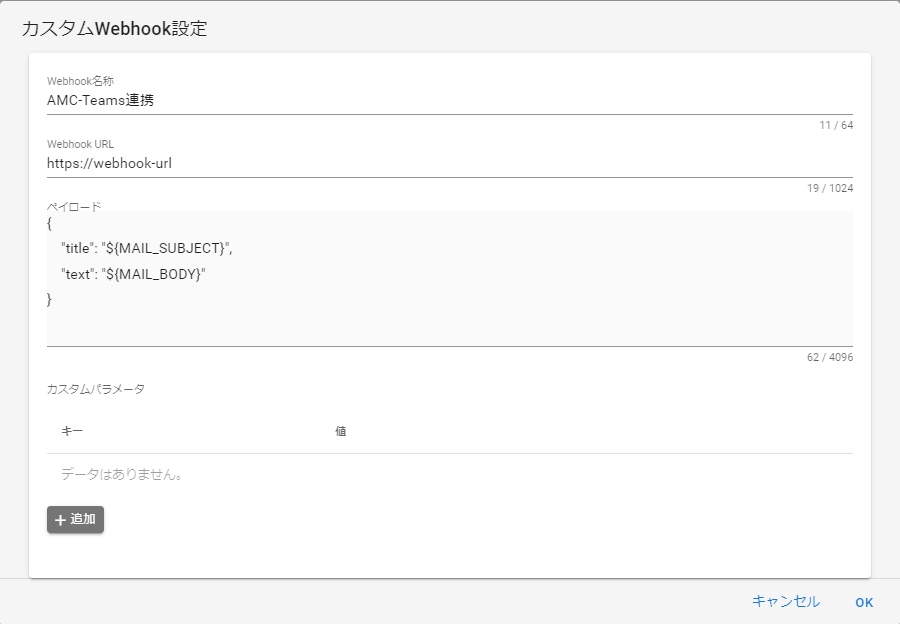
[ペイロード]にTeamsに渡すデータをjson形式で設定します。アラートが発生した件名と本文を送信する場合は以下のように設定します。他のデータも渡したい場合は、ペイロードで利用可能なマクロ一覧を参照ください。
{
    "type": "AdaptiveCard",
    "body": [
        {
        "type": "TextBlock",
        "text": "${MAIL_SUBJECT}:${MAIL_BODY}"
        }
    ],
    "$schema": "http://adaptivecards.io/schemas/adaptive-card.json",
    "version": "1.5"
}[カスタムパラメータ]に以下のキーと値を設定します。
キー:Content-Type
値 :application/json[OK]をクリックしてカスタムWebhookが追加されたことを確認し、[更新]をクリックしてプロジェクト更新を完了します。
Teamsへの投稿はアダプティブカードなどを利用することで、様々な書式でメッセージを送信することができます。 アダプティブカードについてはMicrosoftの公式ガイドを参照ください。
Webhook通報用のパターン登録をする
WebSAM Cloud 通報サービスの[パターン]をクリックしてパターン一覧を表示します。
[+パターン追加]をクリックして、新しいパターンを作成してください。
パターン登録画面で[通報設定]セクションの[Webhook]を
有効にし、Webhook通報先にはプロジェクトに登録したWebhook名称を設定してください。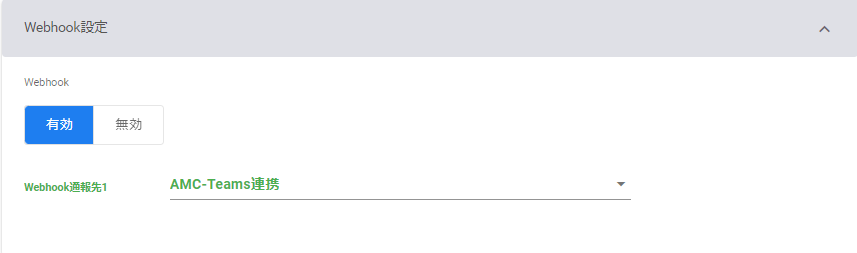
Webhook通報を確認する
設定したパターンにマッチするアラートメールを送信します。
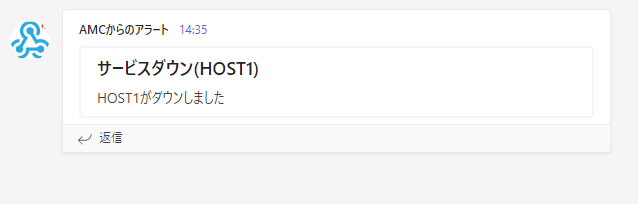
しばらく待ち、Teamsにアラートの内容が投稿されれば成功です。
Microsoft Teamsは米国およびその他の国における 米国Microsoft Corporationの商標または登録商標です。